
מה צריך לפני שמתחילים
- דיבור 2.1.0 ומעלה במחשב. בדוק את זמינות העדכון בראש המדריך.
- Obsidian מותקן וכספת מקומית פתוחה בו. כספת היא התיקייה שבה נשמרים הפתקים שלך.
- הכתבה, פגישה שהסתיימה או תוצאת סוכן שתרצה לשמור. לניסיון הראשון אפשר להשתמש בתוכן קצר ולא רגיש.
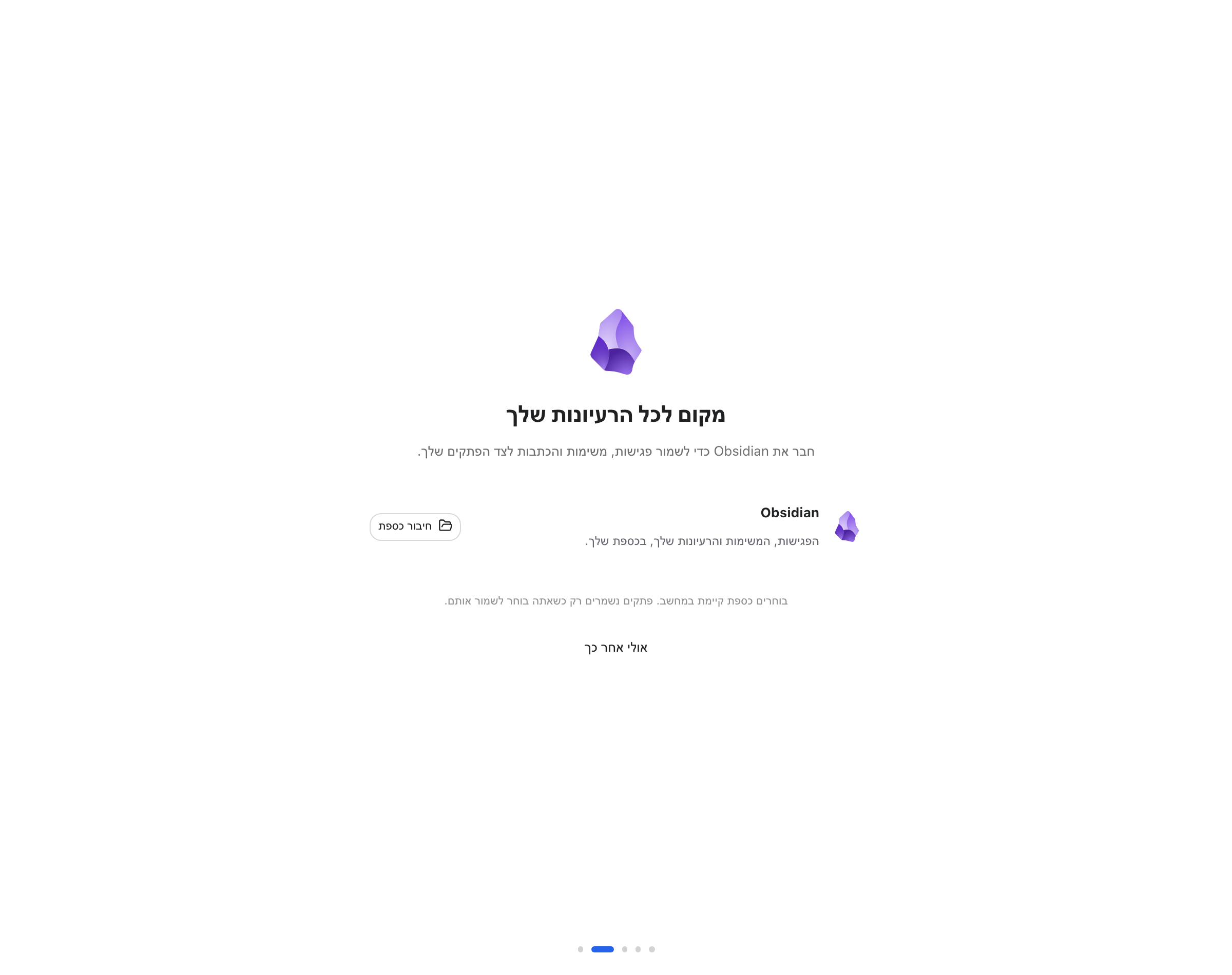
יש לך כספת? חבר אותה מהמסך הראשי
אם ביטלת את בחירת התיקייה, ההגדרה הקודמת נשארת. בהפעלה הראשונה אפשר לבחור ״אולי אחר כך״ ולהמשיך להשתמש בדיבור. כדי לבחור כספת אחרת בהמשך, לחץ ״החלפת כספת״ באותה שורה ובדוק את השם החדש לפני שמירת הפתק הבא.
מצא את הסמל הסגול
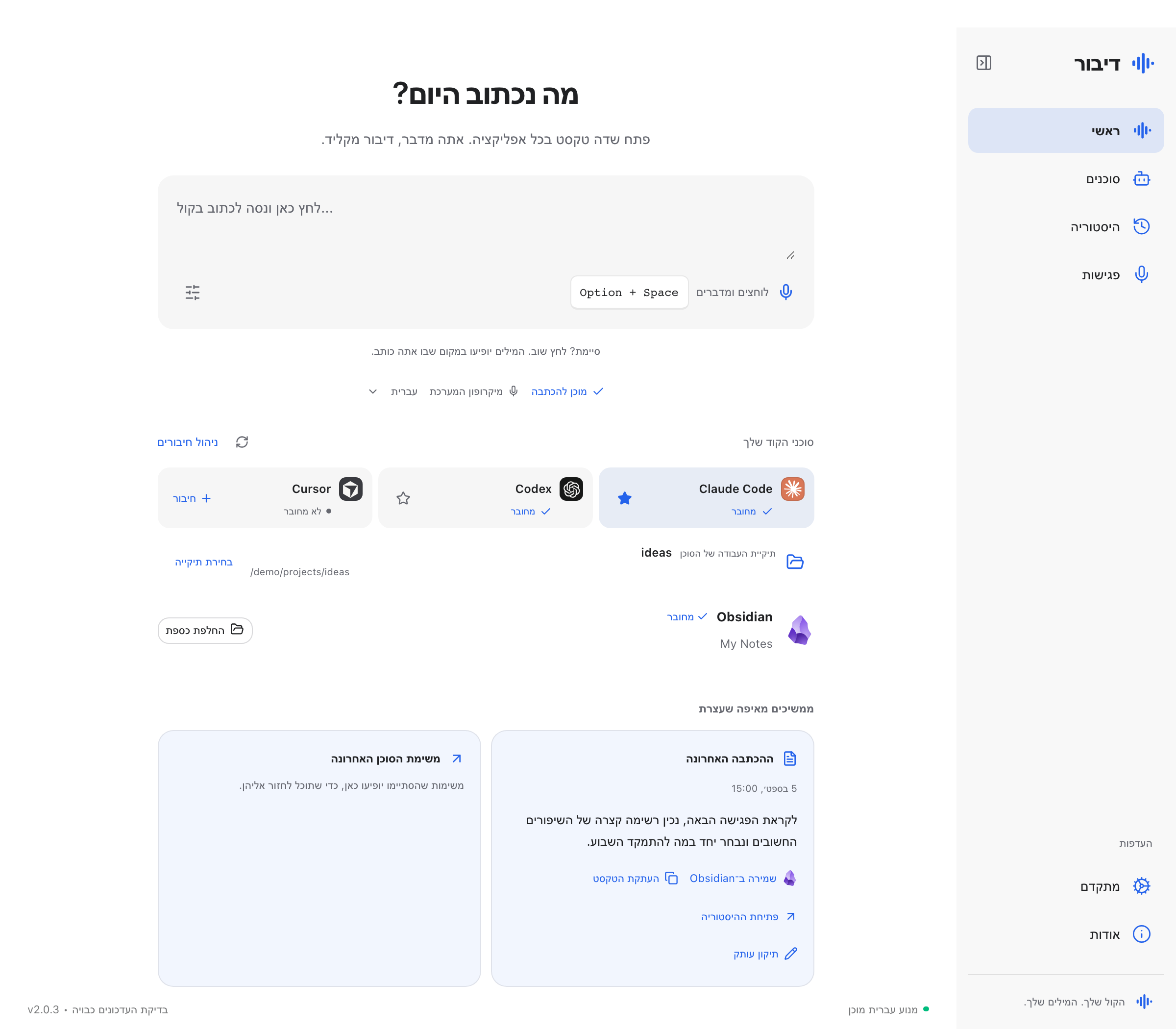
פתח את דיבור ובחר ״ראשי״ בתפריט הצד. בשורת Obsidian, ליד הסמל הסגול, לחץ ״חיבור כספת״. אותו חיבור מופיע גם במהלך ההפעלה הראשונה של דיבור.
בחר את תיקיית הכספת
בחלון בחירת התיקייה, בחר את התיקייה שבה נמצאים הפתקים שלך ואשר. זו התיקייה הראשית של הכספת, למשל תיקייה בשם ״הפתקים שלי״ בתוך Documents, ולא תיקיית משנה של פגישה או פרויקט.
בדוק שהחיבור נשמר
חפש את המילה ״מחובר״ ואת שם הכספת בשורת Obsidian. בשלב הזה דיבור זוכר איפה לשמור. עצם החיבור לא יוצר פתקים ולא מעביר לכספת את כל ההיסטוריה.
עדיין אין לך כספת?
התחל בהתקנת Obsidian מהקישור הרשמי למטה ופתח אותו. במסך בחירת הכספות, בחר יצירת כספת חדשה, תן לה שם ובחר מיקום שקל לך למצוא במחשב. סיים את יצירת הכספת ופתח אותה פעם אחת לפני שאתה חוזר לדיבור.
אם Obsidian כבר פתוח על כספת אחרת, בתחתית הצד השמאלי פתח את תפריט הכספת ובחר Manage Vaults... משם אפשר ליצור כספת חדשה או לפתוח תיקייה קיימת ככספת. המדריך הרשמי המקושר למטה מציג את האפשרויות לפי גרסת Obsidian שלך.
דיבור מחפש בכספת תיקיית הגדרות בשם .obsidian. בדרך כלל היא מוסתרת, ואין צורך לפתוח או לערוך אותה. בחר את התיקייה שמכילה אותה. תיקייה רגילה שלא נפתחה ככספת ב־Obsidian עדיין אינה יעד מתאים לחיבור.
שמור פתק ראשון
פתח פריט שתרצה לשמור
בהיסטוריית ההכתבות, בתוצאת סוכן או ברשימת הפגישות, חפש ״שמירה ב־Obsidian״ עם הסמל הסגול. לפגישה, חכה שההקלטה והתמלול יסתיימו לפני השמירה.
תן לפתק כותרת
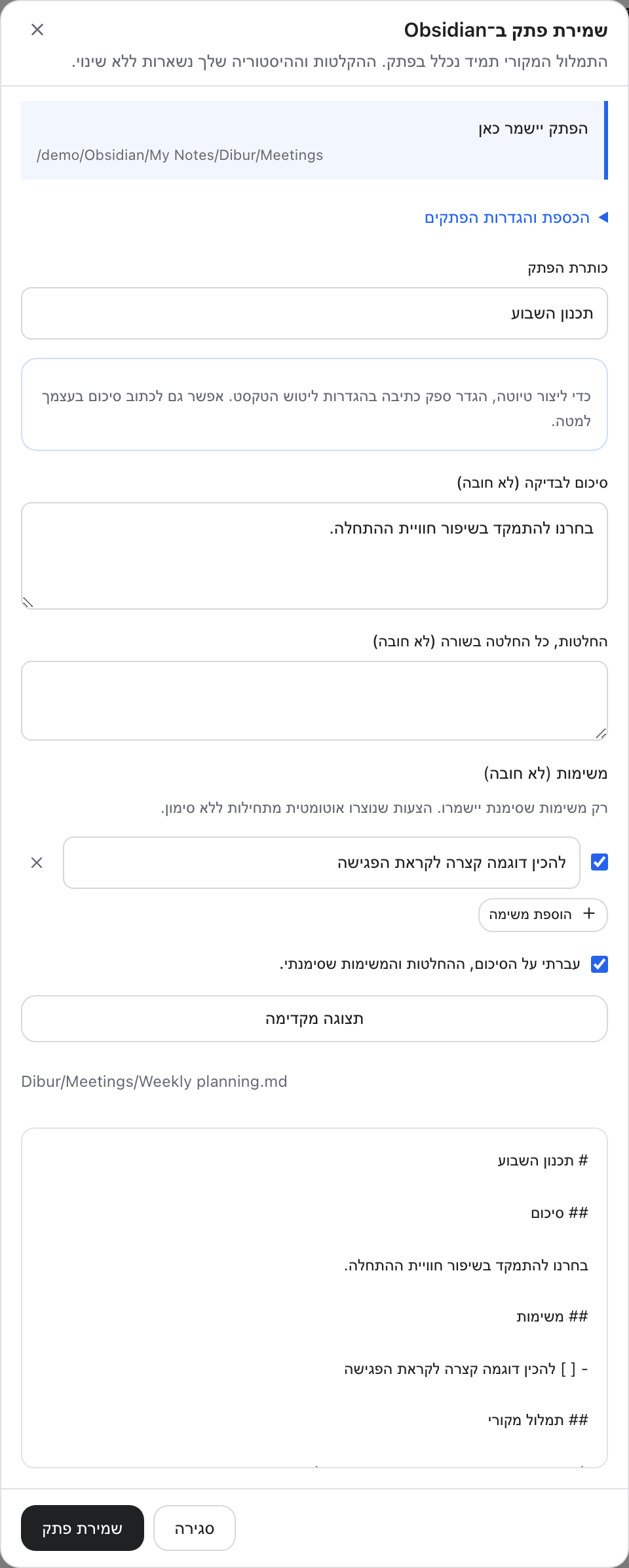
בחלון שנפתח בדוק את ״כותרת הפתק״ ואת יעד השמירה. אפשר להשאיר את התמלול כפי שהוא או להוסיף סיכום, החלטות ומשימות. התמלול המקורי נכלל בפתק גם אם הוספת סיכום קצר מעליו.
בדוק מה יישמר
לחץ ״תצוגה מקדימה״ וקרא את הפתק. אם הוספת סיכום, החלטות או משימות, עבור עליהם וסמן שאכן בדקת אותם. שינוי בתוכן דורש תצוגה מקדימה חדשה לפני השמירה.
שמור ופתח
לחץ ״שמירת פתק״. רק אחרי הודעת ההצלחה לחץ ״פתיחה ב־Obsidian״ ובדוק שהפתק נפתח בכספת הנכונה. ההקלטה והפריט המקורי בהיסטוריה של דיבור נשארים במקום.
הפוך סיכום לרשימת משימות שאפשר לעבוד איתה
בחלון השמירה אפשר לכתוב סיכום בעצמך, להוסיף החלטות בשורות נפרדות ולבחור משימות. כתוב כל משימה כפעולה שאפשר להשלים, למשל ״לשלוח את הטיוטה לאישור״. כך הפתק נשאר שימושי גם כשלא זוכרים את כל פרטי השיחה.
אם יצרת טיוטה אוטומטית, הצעות המשימות מתחילות ללא סימון. בחר רק את המשימות שעליהן באמת סיכמתם, ותקן ניסוח או פרטים חסרים לפני השמירה. אל תתייחס להצעה של המודל כאילו המשתתפים כבר התחייבו לבצע אותה.
המשימות נשמרות כחלק מפתק רגיל ב־Obsidian. אפשר לערוך ולסמן אותן שם. אין כאן סנכרון דו־כיווני עם דיבור, יצירת אירועים ביומן או שליחה אוטומטית לאנשים שהשתתפו בפגישה.
בחר תיקיות, שפה ופתקים יומיים
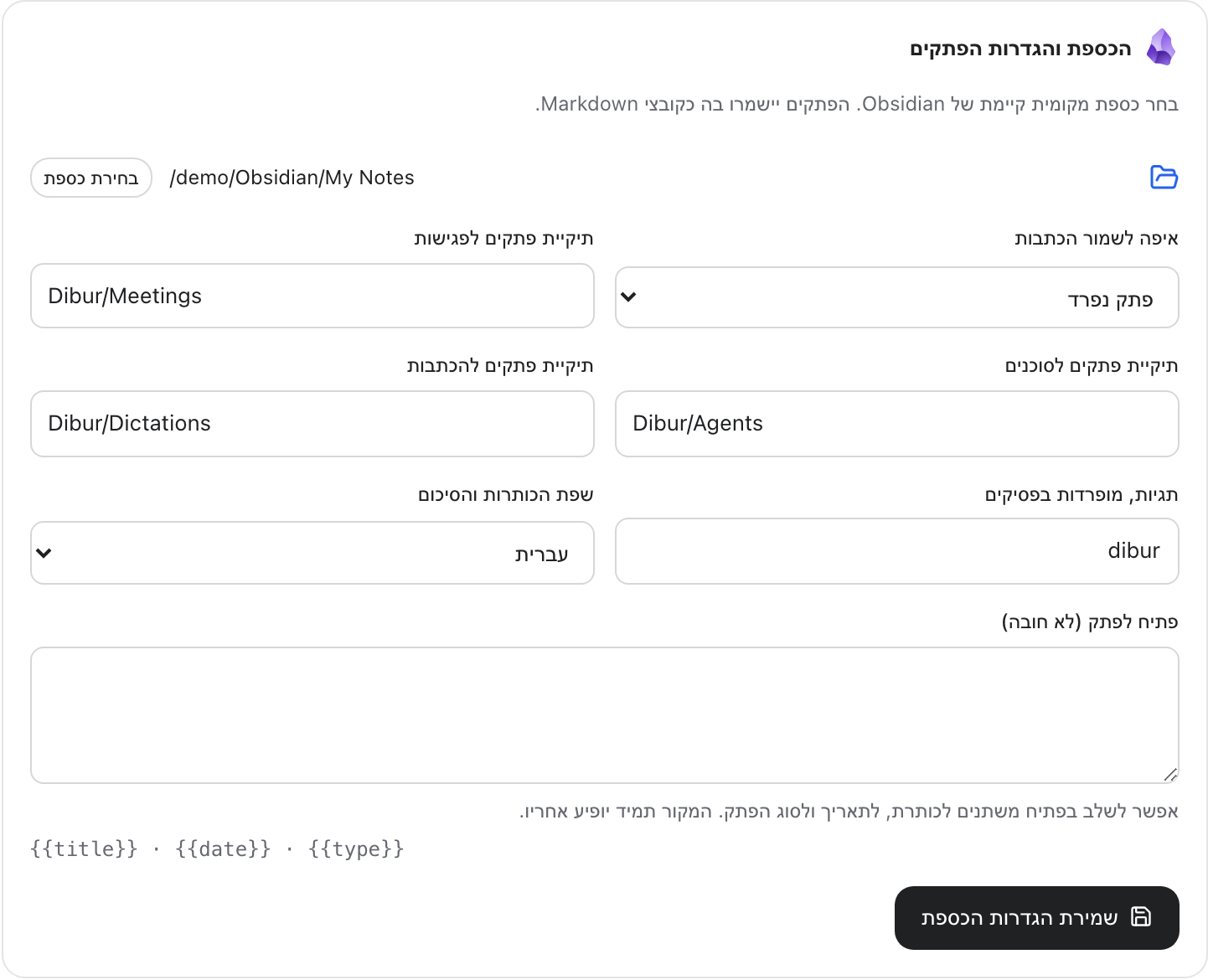
לשינוי ההגדרות המלאות, פתח ״פגישות״ בתפריט של דיבור וגלול לאזור Obsidian. אפשר גם לפתוח את הגדרות הכספת מתוך חלון השמירה. אחרי השינוי לחץ ״שמירת הגדרות הכספת״, וחכה להודעה שהן נשמרו.
אפשר לבחור תיקיות נפרדות לפגישות, לתוצאות סוכנים ולהכתבות. השמות הם מיקומים בתוך הכספת שבחרת. למשל, תיקייה לפגישות עבודה ותיקייה אחרת לרעיונות קצרים. כדאי להתחיל בברירות המחדל ולשנות רק כשיש סיבה לסדר את החומר אחרת.
בשדה השפה בוחרים עברית או אנגלית לכותרות ולסיכום. בחירה זו אינה מתרגמת מחדש את התמלול המקורי. אפשר להוסיף תגיות מופרדות בפסיקים ופתיח קצר לפתק. שדות אלה עוזרים לארגן את הייצוא בלי לשנות את ההקלטה עצמה.
כדי לרכז הכתבות באותו יום, בחר ״פתק יומי״ בשדה ״איפה לשמור הכתבות״ וקבע תיקיית פתקים יומיים. דיבור מוסיף את ההכתבה לקובץ ששמו YYYY-MM-DD.md לפי תאריך ההקלטה ומשאיר את התוכן הקיים. אם Obsidian אצלך משתמש בפורמט תאריך אחר, הוא לא מזוהה אוטומטית: בדוק את התיקייה והשם בתצוגה המקדימה.
טיוטה בעזרת AI היא בחירה נוספת
אפשר לשמור פתק בלי ספק AI ובלי ליצור סיכום אוטומטי. אם כבר הגדרת ספק כתיבה בהגדרות ליטוש הטקסט של דיבור, בחלון השמירה עשוי להופיע כפתור ״יצירת טיוטה עם״ ושם הספק.
לפני הלחיצה מוצגים הספק והמודל שישמשו לטיוטה. ספק מרוחק מקבל את התמלול המלא של הפגישה. ספק מקומי מקבל אותו בכתובת המקומית שהוגדרה. הלחיצה מפעילה את הבקשה, ועלולות לחול מגבלות שימוש של הספק. לאחר מכן עדיין צריך לבדוק את הסיכום ואת המשימות ולשמור במפורש.
מה נשמר ומה נשאר בידיים שלך
החיבור כותב קובצי Markdown בתוך הכספת. אלה קובצי טקסט שאפשר לפתוח ולערוך ב־Obsidian, ולא צריך להתקין תוסף ייעודי או למסור לדיבור מפתח API של Obsidian. אם הכספת עצמה מסונכרנת באמצעות שירות שבחרת, הקבצים כפופים גם להגדרות הסנכרון שלו.
שמירה נוספת של אותו מקור לא אמורה ליצור עותק נוסף או לדרוס עריכות שעשית בפתק. כשדיבור מציג שכבר נשמר פתק, פתח את הפתק הקיים כדי להמשיך לעבוד בו. החיבור נועד להעביר פריטים שבחרת, לא לגבות אוטומטית את כל הכספת או לעקוב אחר כל שינוי בה.
איך יודעים שזה עבד?
- המסך הראשי מציג ״מחובר״ ואת שם הכספת שבחרת.
- ״פתיחה ב־Obsidian״ פותחת את הפתק בתוך הכספת הנכונה.
- הפתק כולל את התמלול המקורי ורק את המשימות שבחרת לשמור.
נתקעתם? מתחילים כאן
אין כפתור חיבור ל־Obsidian בדיבור
המסך שלך עשוי להשתייך לגרסה קודמת. בדוק את הודעת הזמינות שמופיעה בראש המדריך. התקנה מחדש של אותו קובץ הורדה לא מוסיפה יכולת שעוד לא נכללה בו.
בחירת התיקייה נדחית
פתח קודם את התיקייה ככספת ב־Obsidian. אחר כך בחר בדיבור את תיקיית הכספת הראשית שמכילה .obsidian. אל תבחר את תיקיית ההגדרות המוסתרת עצמה או תיקיית פתקים שנמצאת בתוכה.
״שמירת פתק״ לא פעיל
בדוק שחיברת כספת, שהפריט כבר סיים להיכתב ושפתחת תצוגה מקדימה עדכנית. אם הוספת תוכן, בדוק אותו וסמן את אישור הבדיקה. משימות שלא סומנו אינן נכללות בפתק.
הפתק היומי נשמר בשם או בתיקייה אחרים
בדוק את ״תיקיית פתקים יומיים״ בדיבור. השם מבוסס על תאריך ההקלטה בפורמט YYYY-MM-DD.md. דיבור אינו קורא אוטומטית פורמטים מותאמים מתוך תוספי Obsidian.
הפתק כבר קיים או שהפתיחה ב־Obsidian נכשלה
פתח את הכספת ואת התיקייה שהוצגו כיעד וחפש את הפתק הקיים. אם התקבלה הודעת שמירה מוצלחת, בעיית פתיחת היישום לא אומרת שהקובץ אבד. אל תמחק פתק קיים כדי לכפות ייצוא מחדש; המשך לערוך אותו ב־Obsidian.
מקורות ועדכונים
ההוראות נבדקו מול קוד דיבור והתיעוד הרשמי. צילומי המסך מציגים את האפליקציה עם נתוני הדגמה, ללא מידע אישי.