
מה צריך לפני שמתחילים
- מחשב Mac או Windows עם מיקרופון תקין.
- מפתח הרישיון של דיבור, אם כבר קיבלת אותו.
- חיבור לאינטרנט להפעלה ולהורדה הראשונה של מנוע התמלול.
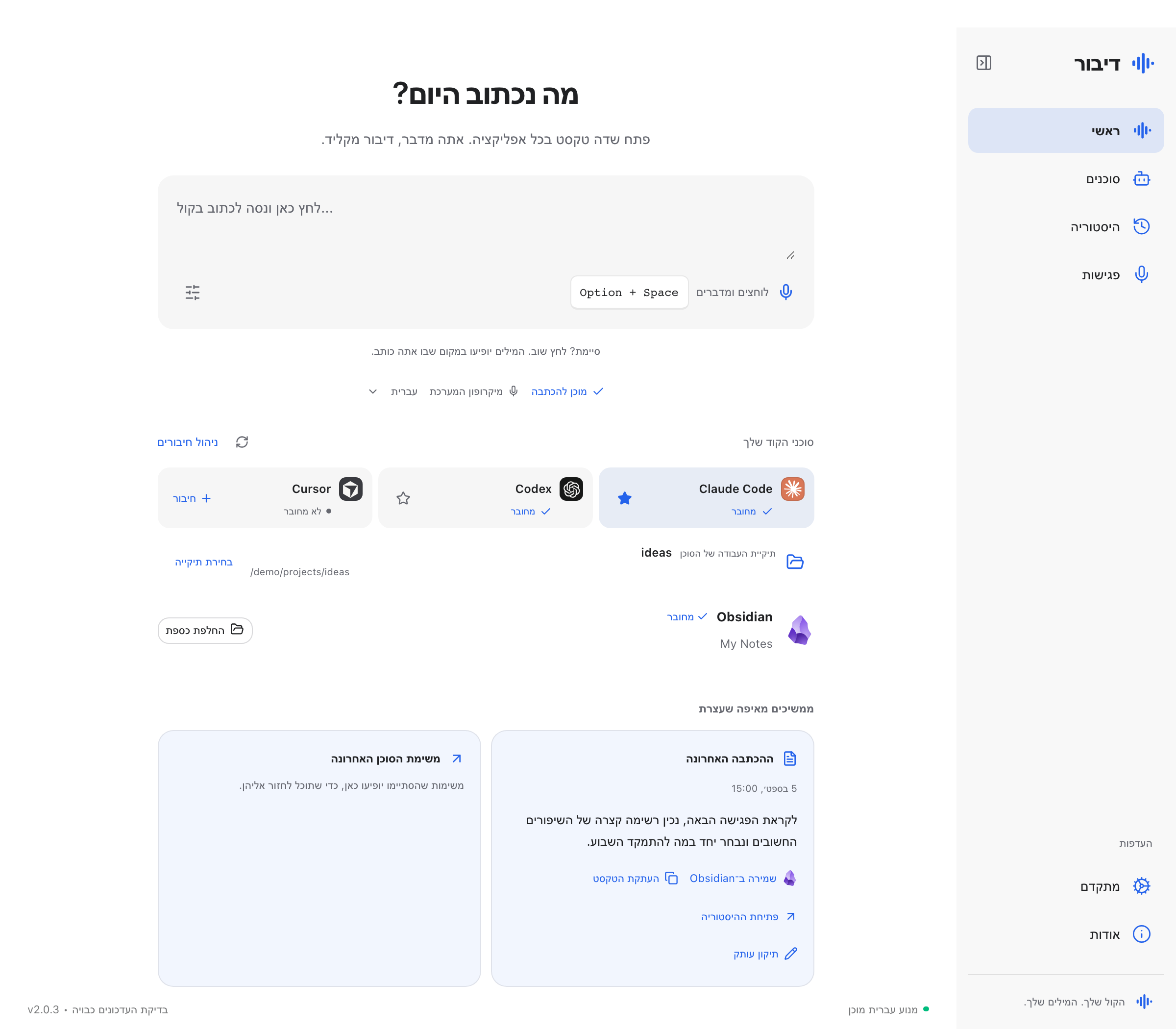
מתחילים בהורדה שמתאימה למחשב שלך
אם עדיין אין לך דיבור, פתח את העמוד הרשמי דרך הכפתור למטה והמשך לפי מסלול ההצטרפות שמופיע בו. אם כבר קיבלת מפתח, עבור לעמוד ההורדה או לקישור שקיבלת. שמור את המפתח בהישג יד לקראת הפתיחה הראשונה. אין צורך להדביק אותו בתוך המדריך.
קורא עכשיו בטלפון? את ההורדה וההתקנה מבצעים במחשב שבו תרצה להכתיב. הקובץ של Mac לא מתאים ל־Windows, ואפליקציית המחשב אינה מותקנת באייפון או בטלפון Android. אם כבר התקנת, אפשר לדלג ישירות להרשאות ולניסיון הראשון.
ב־Mac: פותחים את הקובץ ומעבירים ליישומים
בודקים איזה Mac יש לך
פתח את תפריט התפוח בפינה העליונה ובחר About This Mac, או אודות Mac זה. אם מופיע שבב של Apple, בחר בהורדה ל־Apple Silicon. אם מופיע מעבד Intel, בחר Intel. העמוד יכול להציע גרסה, אבל במסך הזה תוכל לוודא מה באמת מותקן במחשב שלך.
פותחים את קובץ ההורדה
פתח Finder, היכנס לתיקיית Downloads, כלומר הורדות, ולחץ פעמיים על הקובץ שמסתיים ב־.dmg. ייפתח חלון קטן עם האייקון של דיבור. זהו חלון שממנו מעתיקים את האפליקציה למחשב, ולא המסך שבו מתחילים להכתיב.
מעבירים את דיבור ל־Applications
גרור את האייקון של דיבור אל תיקיית Applications שבחלון וחכה לסיום ההעתקה. עכשיו פתח Finder > Applications ולחץ פעמיים על Dibur. אם מופיעה שאלת פתיחה של יישום שהורד מהאינטרנט, ודא שזה הקובץ שהורדת מדיבור ובחר Open, או פתח.
ב־Windows: מפעילים את קובץ ההתקנה
מוצאים את ההורדה
פתח את סייר הקבצים ואת תיקיית הורדות, Downloads. לחץ פעמיים על קובץ דיבור שמסתיים ב־-setup.exe והמשך לפי חלון ההתקנה עד לסיום. לאחר מכן פתח את Dibur מתפריט התחל. מספר הגרסה בשם הקובץ עשוי להשתנות עם פרסום עדכון.
אם מופיעה אזהרת SmartScreen
בקובץ של דיבור שהורדת במכוון דרך העמוד הרשמי עשויה להופיע אזהרת Windows protected your PC. לחץ More info, או מידע נוסף, בדוק את שם הקובץ ואז בחר Run anyway, או הפעל בכל זאת. ההנחיה מתייחסת למסך הזה בלבד, ולא להתרעה על נוזקה או לביטול ההגנה של Windows.

פותחים את דיבור ומפעילים את המפתח
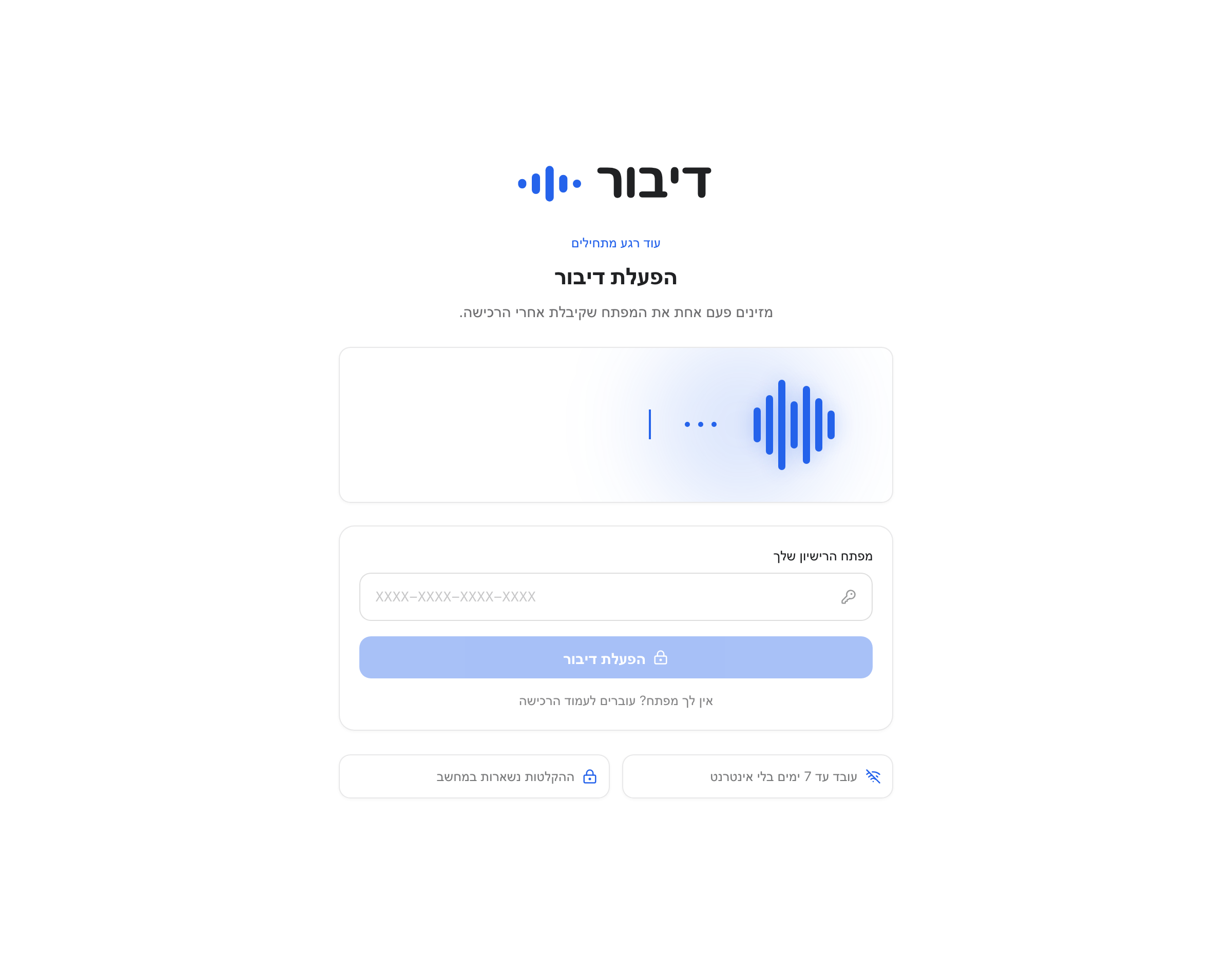
במסך הפעלת דיבור, הדבק את המפתח המלא בשדה מפתח הרישיון שלך ולחץ הפעלת דיבור. השתמש במפתח שקיבלת במסלול ההצטרפות או בהודעת הרכישה. השאר את המחשב מחובר לאינטרנט בזמן הבדיקה, ואל תשתף את המפתח בצילום מסך.
בהפעלה הראשונה תעבור דרך בחירת הרשאות וקיצור מקלדת. בממשק המעודכן עשויים להופיע גם חיבור לסוכני קוד וחיבור ל־Obsidian. אלה צעדים שאפשר לדלג עליהם. הם אינם נדרשים כדי להפוך דיבור לטקסט, ואפשר לחזור אליהם אחרי שהניסיון הראשון עובד.
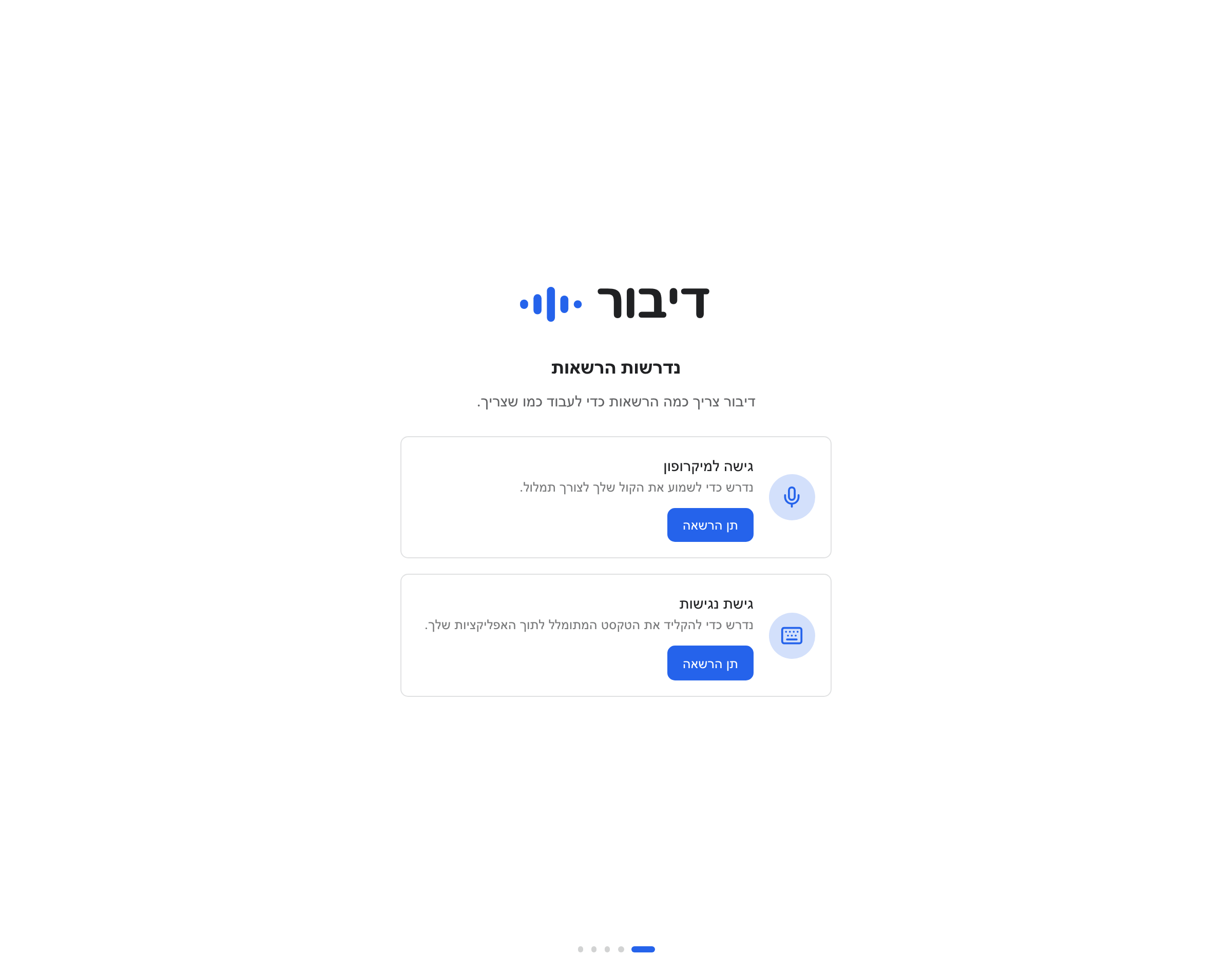
נותנים גישה למיקרופון וב־Mac גם הרשאת נגישות
מאפשרים לדיבור לשמוע אותך
ליד גישה למיקרופון לחץ תן הרשאה ואשר את בקשת מערכת ההפעלה. אם דחית בקשה בעבר ב־Mac, פתח הגדרות המערכת > פרטיות ואבטחה > מיקרופון והפעל את Dibur. חזור לאפליקציה אחרי שינוי ההרשאה.
מאפשרים הקלדה לתוך אפליקציות ב־Mac
ליד גישת נגישות לחץ תן הרשאה. בהגדרות המערכת פתח פרטיות ואבטחה > נגישות והפעל את Dibur. ההרשאה הזאת מאפשרת להכניס את הטקסט למקום שבו נמצא הסמן. היא נפרדת מהרשאת המיקרופון, ולכן צריך לבדוק את שתיהן.
בודקים את הגדרת אפליקציות המחשב ב־Windows
ב־Windows 11 פתח הגדרות > פרטיות ואבטחה > מיקרופון. הפעל גישה למיקרופון וגם Let desktop apps access your microphone. דיבור היא אפליקציית מחשב, ולכן חיפוש מתג נפרד רק ברשימת אפליקציות החנות עלול לפספס את ההגדרה הנדרשת.
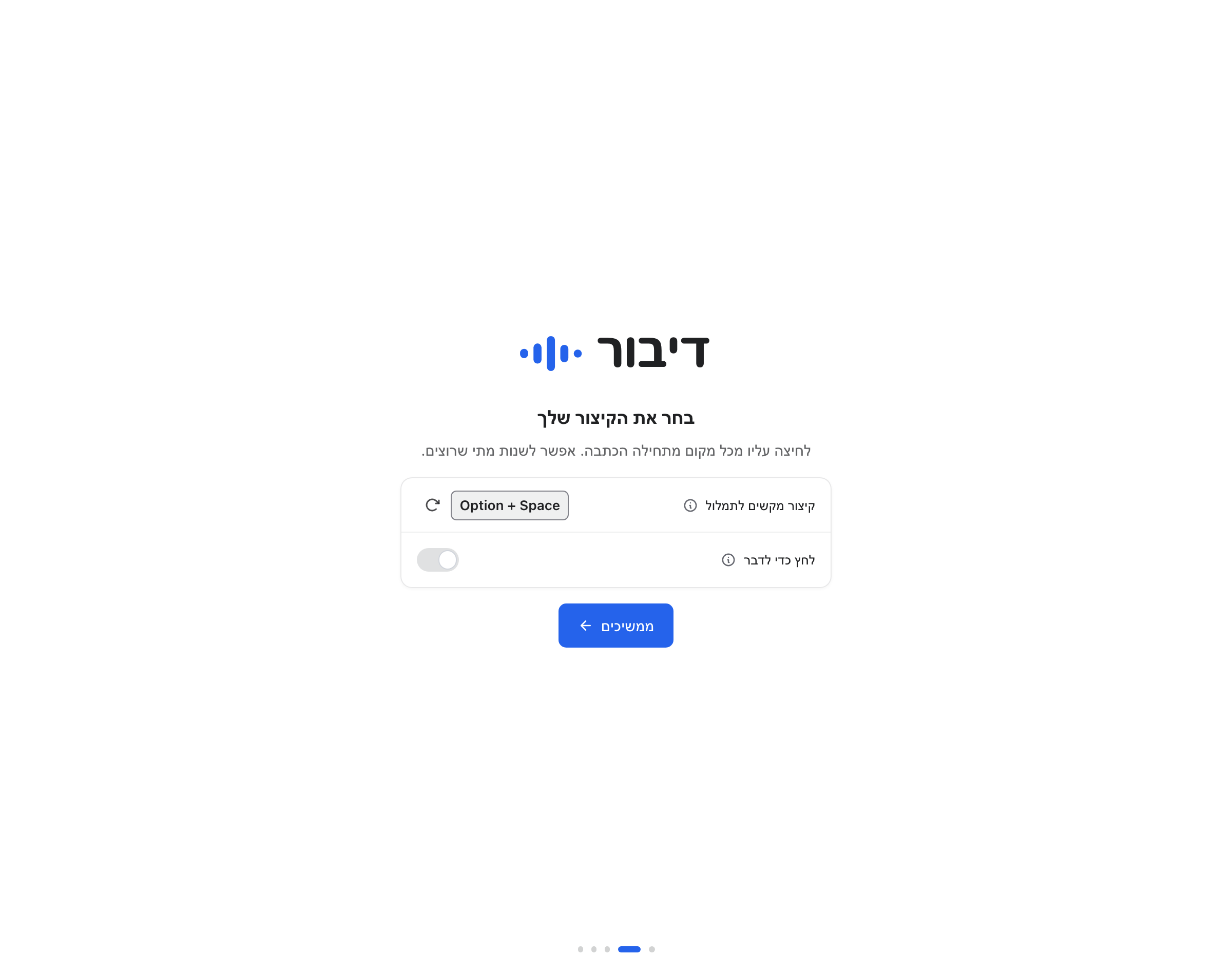
בוחרים אם להחזיק את הקיצור או ללחוץ פעמיים
השתמש בקיצור שמופיע אצלך במסך. ברירת המחדל היא Option + Space ב־Mac ו־Ctrl + Space ב־Windows. אם שינית את הקיצור בעבר, הבחירה השמורה שלך היא שקובעת. אפשר לשנות אותה במסך בחירת הקיצור או בהעדפות ההכתבה.
כשהאפשרות לחץ כדי לדבר פעילה, מחזיקים את הקיצור לאורך כל המשפט ומשחררים רק בסיום. כשהיא כבויה, לוחצים פעם אחת כדי להתחיל, מדברים ולוחצים שוב כדי לסיים. לחיצה קצרה ושחרור במצב החזקה מקליטים רק רגע קצר, גם אם התחלת לדבר מיד לאחר מכן.
מחכים למנוע ומנסים משפט קצר
ממתינים לסיום ההורדה הראשונה
במהלך ההגדרה דיבור מוריד את מנוע התמלול. השאר את האפליקציה פתוחה עד שההורדה והבדיקה יסתיימו. משך הזמן תלוי בחיבור ובמחשב. אם ההורדה נכשלה, השתמש בכפתור נסה שוב לפני שאתה מסיק שהקיצור אינו עובד.
מציבים את הסמן בשדה שאפשר לכתוב בו
במסך הניסיון לחץ בתוך שדה התרגול. בבית המעודכן יש גם שדה לניסיון הכתבה. אם אין אצלך שדה כזה, פתח פתק ריק ב־Notes ב־Mac או בפנקס הרשימות ב־Windows ולחץ בתוך המסמך. לחיצה על אזור ריק של החלון אינה יוצרת יעד לטקסט.
מדברים, מסיימים ובודקים מה נכתב
הפעל את הקיצור במצב שבחרת ואמור למשל: תזכיר לי לבדוק מחר את הטיוטה. שחרר בסיום או לחץ שוב, לפי המצב, וחכה לעיבוד. המילים אמורות להופיע במקום הסמן. קרא את המשפט לפני שאתה מעתיק או שולח אותו למישהו אחר.
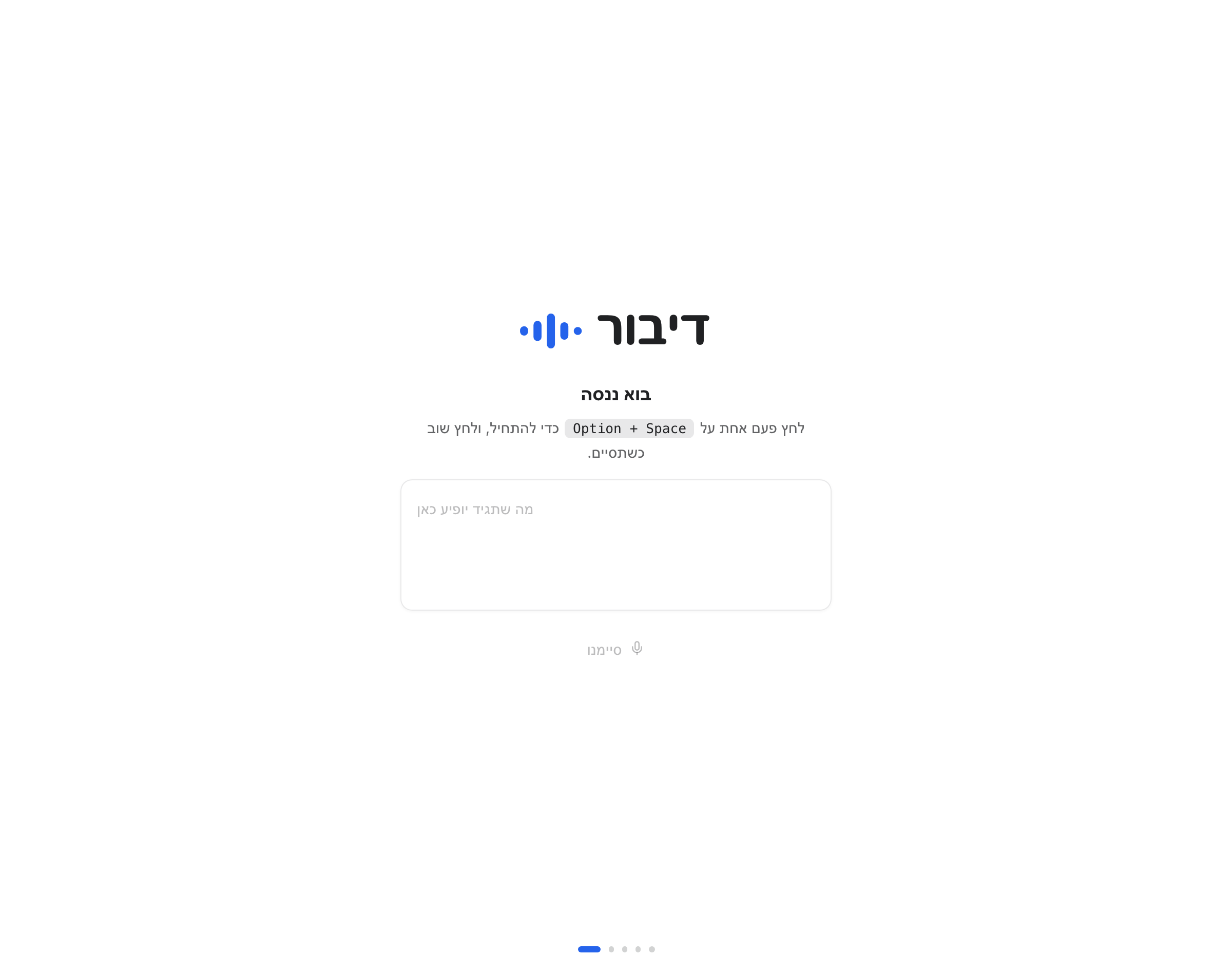
איך יודעים שזה עבד?
- משפט קצר שאמרת מופיע בשדה שבחרת.
- ההקלטה מסתיימת באמצעות שחרור או לחיצה נוספת, בהתאם להגדרה שלך.
- ניסיון נוסף עובד גם בפתק ריק מחוץ לדיבור.
נתקעתם? מתחילים כאן
הקיצור נראה כאילו הוא לא עושה כלום.
בדוק שהמנוע מוכן, שהקיצור הוא זה שמופיע אצלך ושאתה משתמש במצב ההקלטה הנכון. במצב החזקה המשך להחזיק בזמן הדיבור. ב־Mac בדוק מיקרופון ונגישות. אם אפליקציה אחרת משתמשת באותו קיצור, בחר צירוף אחר בדיבור.
יש הקלטה, אבל אין מילים.
לחץ בתוך שדה טקסט ונסה משפט ברור. בדוק את המיקרופון שנבחר, במיוחד אחרי חיבור אוזניות או סגירת המכסה. הקלטה שקטה או קצרה מאוד יכולה להסתיים בלי טקסט. בממשק המעודכן תופיע במקרה כזה ההודעה לא זוהה דיבור ברור.
ההפעלה או ההורדה לא מסתיימות.
השאר חיבור לאינטרנט, בדוק שהעתקת את מפתח הרישיון במלואו והשתמש בניסיון חוזר להורדה שנכשלה. אם שירות הרישוי אינו זמין, המתן ונסה שוב. חיבור לסוכן קוד או ל־Obsidian אינו פותר בעיית הפעלה.
מקורות ועדכונים
ההוראות נבדקו מול קוד דיבור והתיעוד הרשמי. צילומי המסך מציגים את האפליקציה עם נתוני הדגמה, ללא מידע אישי.