
מה צריך לפני שמתחילים
- דיבור מותקן, מופעל ומוכן לתמלול.
- מיקרופון שנבחר בדיבור ושומע את הדוברים שתרצה להקליט.
- כמה דקות לניסיון קצר לפני תחילת הפגישה.
קודם בודקים מאיפה מגיעים הקולות
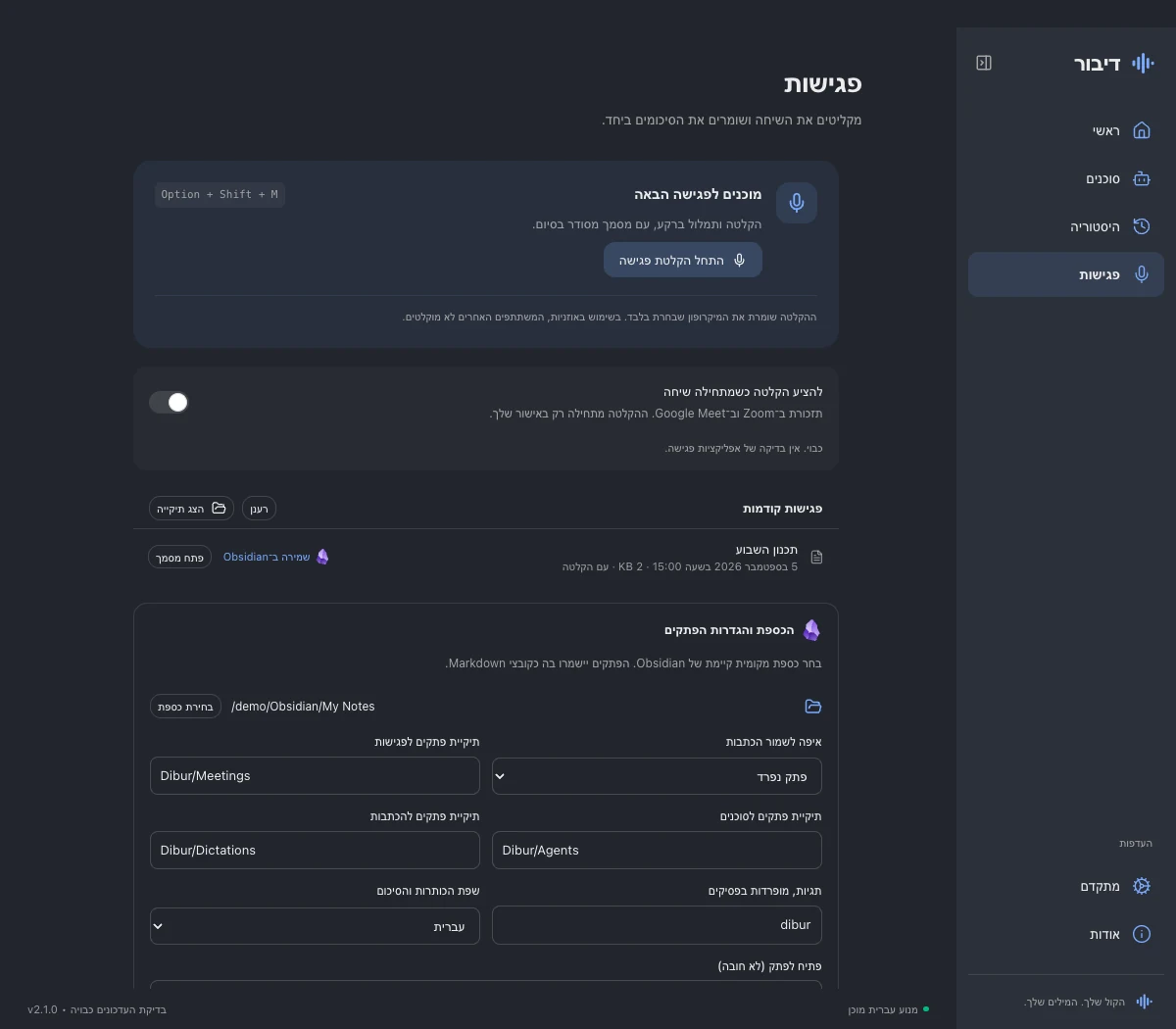
פתח פגישות בתפריט הצד של דיבור. לפני ההקלטה, בדוק את המיקרופון שנבחר בהעדפות ההכתבה. גם הקלטת פגישה משתמשת במיקרופון הזה ובערוץ הקלט שנבחר. אם החלפת אוזניות או חיברת מיקרופון USB, בדוק שוב את הבחירה. תוכנת הפגישה ודיבור לא בהכרח בחרו באותו התקן.
בפגישה באותו חדר, מקם את המיקרופון כך שישמע את המשתתפים וערוך ניסיון קצר. בפגישת Zoom או Google Meet עם אוזניות, דיבור קולט את המיקרופון שלך, ולכן הקולות שמושמעים בתוך האוזניות לא יופיעו בהקלטה. הוא לא מקבל ערוץ שמע נפרד מהמחשב או מתוכנת הפגישה.
מתחילים הקלטה מתוך מסך הפגישות
בודקים את תיקיית השמירה
במסך פגישות מצא את תיקיית מסמכי הפגישות. הנתיב שמופיע שם הוא המקום שבו יישמר המסמך. ברירת המחדל הרגילה היא תיקיית Dibur בתוך מסמכים, Documents. אם אתה מעדיף מקום אחר שקל למצוא, לחץ בחר תיקייה ובחר אותו לפני תחילת ההקלטה.
בוחרים אם לשמור גם את האודיו
האפשרות שמור גם את ההקלטה קובעת אם קובץ שמע מסוג WAV יישאר ליד המסמך בסיום. השאר אותה פעילה אם תרצה להאזין שוב ולבדוק מילים שלא תומללו היטב. אם היא כבויה, אל תסתמך על כך שקובץ ההקלטה יופיע ליד הפתק המוגמר.
לוחצים התחל הקלטת פגישה
המצב משתנה למקליט פגישה ומופיע מונה זמן. אמור משפט ניסיון קצר ובדוק שאחרי העיבוד מתחילות להופיע פסקאות שנכתבו. התמלול מתווסף בקטעים, כך שאין צורך לראות שינוי במסך אחרי כל מילה. עצם הופעת המונה אומרת שההקלטה התחילה, לא שכל המשתתפים נשמעים היטב.
במהלך הפגישה אפשר לחזור לעבודה
אפשר לעבור לאפליקציה אחרת בזמן שדיבור מקליט. הפגישה היא הקלטה ממושכת, בנפרד מהכתבה קצרה רגילה. מונה הזמן מציג כמה זמן חלף, ומספר הפסקאות מתייחס לטקסט שכבר נכתב. קטעים ממתינים אומר שיש אודיו שעדיין נמצא בתהליך תמלול.
בניסיון הראשון השאר את המחשב ער ואת המיקרופון מחובר. אם תתרחק, תשתיק את הקלט או תנתק את ההתקן שנבחר, האפליקציה לא תוכל לשחזר קולות שלא קיבלה. סימן של פעילות מיקרופון לבדו אינו הוכחה שכולם נשמעים. בדוק את התוצאה של ניסיון קצר לפני שאתה סומך על ההקלטה בשיחה חשובה.
מסיימים, מחכים לשמירה ופותחים את המסמך
לוחצים סיים ושמור
חזור לפגישות ולחץ סיים ושמור. המתן כל עוד מופיע מסיים ושומר. כך קטעי האודיו שעדיין ממתינים יכולים להשלים את העיבוד. סגירת חלון דיבור או יציאה מ־Zoom אינן אותה פעולה כמו לחיצה על כפתור הסיום.
מוצאים את הפגישה ברשימה
בסיום חפש את המסמך תחת פגישות קודמות. לחץ רענן אם הרשימה צריכה עדכון. לכל הקלטה יש מסמך משלה וחותמת זמן שעוזרת לזהות אותו. בדוק את התאריך והשעה כדי לא לפתוח בטעות פגישה ישנה עם שם דומה.
פותחים את התמלול או את התיקייה
לחץ פתח מסמך כדי להשתמש באפליקציה שהמחשב שלך פותח בה קובצי .md, או הצג תיקייה כדי למצוא אותו בעצמך. Markdown הוא מסמך טקסט עם סימני עיצוב פשוטים. אם אין אפליקציה משויכת, אפשר לפתוח אותו בעורך טקסט. קרא ותקן את התמלול לפני שתשתף אותו.
אפשרות נוספת: תזכורת להקלטה כשהשיחה מתחילה
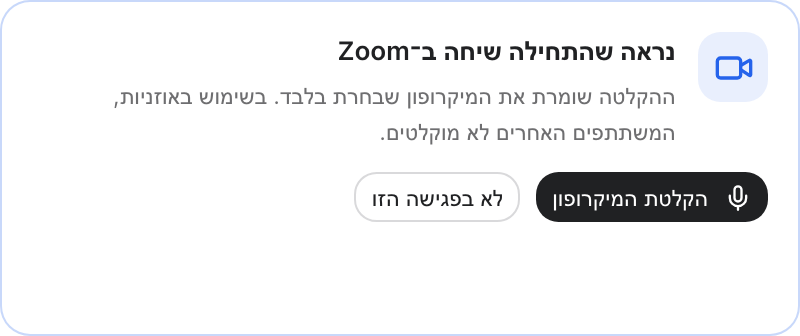
בגרסאות שכוללות תזכורות לפגישות, אפשר להפעיל את ההצעה להקלטה כשהשיחה מתחילה. היכולת זמינה ב־macOS ומשתמשת בהרשאת נגישות כדי לזהות כפתורים של שיחה. היא תומכת באפליקציית Zoom וב־Google Meet בדפדפני Chrome, Edge ו־Safari, עם כפתורים בעברית או באנגלית. היא אינה מחפשת ביומן ואינה מתחילה להקליט לבד.
כשנראה ששיחה נתמכת התחילה, מופיעה הצעה קטנה להקלטת המיקרופון. אפשר לבחור להקליט או לדחות את ההצעה לפגישה הזאת. אם נראה שהשיחה הסתיימה, מוצעות פעולות לסיום ושמירה או להמשך ההקלטה. ההקלטה נמשכת עד שאתה בוחר לסיים אותה.
חלון ממוזער, לשונית מוסתרת או כפתורים שאין אליהם גישה עלולים לא להתגלות. אם לא הופיעה הצעה, השתמש בכפתור הידני במסך פגישות. גם כשמופיעה תזכורת, היא לא מוסיפה להקלטה את הקולות של המשתתפים האחרים שנשמעים אצלך באוזניות.
אפשרות נוספת: מכינים סיכום ושומרים ב־Obsidian
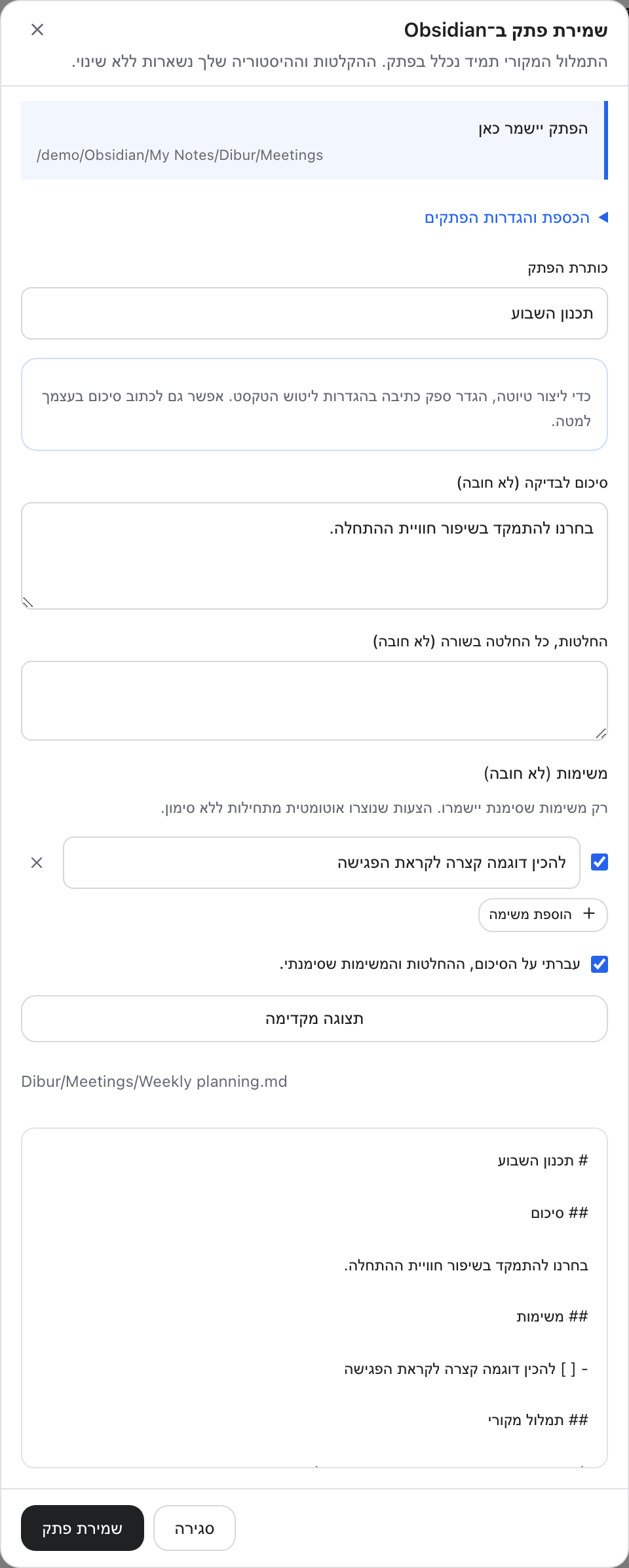
אם בגרסה שלך מופיע שמירה ב־Obsidian ליד פגישה שהסתיימה, פתח את החלון אחרי עצירת ההקלטה. אפשר לבחור כספת קיימת ולבדוק את הכותרת, הסיכום, ההחלטות והמשימות. התמלול המקורי נשאר בתוך הפתק. עריכת הסיכום אינה מחליפה את הדברים שהוקלטו.
יצירת טיוטה אוטומטית היא בחירה נפרדת. לפני הלחיצה, קרא את שם ספק הכתיבה והיעד שמופיעים ליד כפתור יצירת הטיוטה. הלחיצה שולחת את התמלול המלא לספק שהוגדר. ספק מרוחק מקבל אותו מחוץ למחשב, וספק מקומי מעבד אותו מקומית. פתיחת החלון או חיבור הכספת אינם מפעילים יצירת סיכום.
בדוק את הניסוח וסמן רק את הצעות המשימות שתרצה לשמור. משימות שהוצעו אוטומטית מתחילות ללא סימון. אשר שבדקת את התוספות, הצג תצוגה מקדימה ובדוק את התוכן ואת תיקיית היעד לפני השמירה. אחרי שינוי הטיוטה יש לעדכן את התצוגה המקדימה. אם המקור כבר יוצא, אפשר לפתוח את הפתק הקיים בלי לדרוס את העריכות שלך.
איך יודעים שזה עבד?
- אחרי סיום השמירה, הפגישה מופיעה תחת פגישות קודמות.
- פתח מסמך מציג את משפטי הניסיון שהמיקרופון שלך קלט.
- המסמך נמצא בתיקייה שהוצגה, ולצדו אודיו אם בחרת לשמור אותו.
נתקעתם? מתחילים כאן
רק הקול שלי מופיע בתמלול.
אם המשתתפים האחרים נשמעו באוזניות, זו התוצאה הצפויה מהקלטת מיקרופון בלבד. דיבור לא מקבל מהם ערוץ שמע נפרד. כשצריך לתעד את כולם, צריך להשתמש בשיטת הקלטה שקולטת בפועל את כל מקורות השמע הנדרשים.
לא הופיעה תזכורת לפגישה.
בדוק שהתזכורות מופעלות, שאתה ב־macOS ושאתה משתמש באפליקציה, בדפדפן ובשפת כפתורים נתמכים. נדרשת הרשאת נגישות. שיחה מוסתרת או ממוזערת עלולה לא להתגלות, ואפשר להתחיל ידנית מתוך פגישות.
סיום השמירה לוקח זמן.
ייתכן שקטעי אודיו עדיין מתומללים. השאר את האפליקציה פתוחה עד לסיום או עד להופעת שגיאה מפורשת. בדוק את המסמך לפני שאתה מניח שכל הקטעים הושלמו, ושמור אודיו כשחשוב לך לבדוק פערים בהמשך.
אין לי כפתור ליצירת סיכום.
הכפתור נמצא בחלון שמירת הפגישה ב־Obsidian בממשק החדש. גרסאות לפני 2.1 כוללות מסמכי פגישות ידניים, אך לא את המסלול הזה. אם החלון קיים אבל לא הוגדר ספק כתיבה, אפשר לכתוב סיכום בעצמך או להגדיר ספק תחילה.
מקורות ועדכונים
ההוראות נבדקו מול קוד דיבור והתיעוד הרשמי. צילומי המסך מציגים את האפליקציה עם נתוני הדגמה, ללא מידע אישי.