
מה צריך לפני שמתחילים
- Mac עם דיבור פעיל והרשאות מיקרופון ונגישות. ההוראות והצילומים כאן מתייחסים ל־Mac.
- חשבון שמאפשר להשתמש בסוכן שבחרת. ההרשאות ומגבלות השימוש נקבעות אצל ספק הסוכן.
- תיקיית פרויקט מקומית שאתה רשאי לעבוד עליה. לניסיון ראשון כדאי לבחור עותק או פרויקט לדוגמה.
כבר התקנת סוכן? התחל כאן
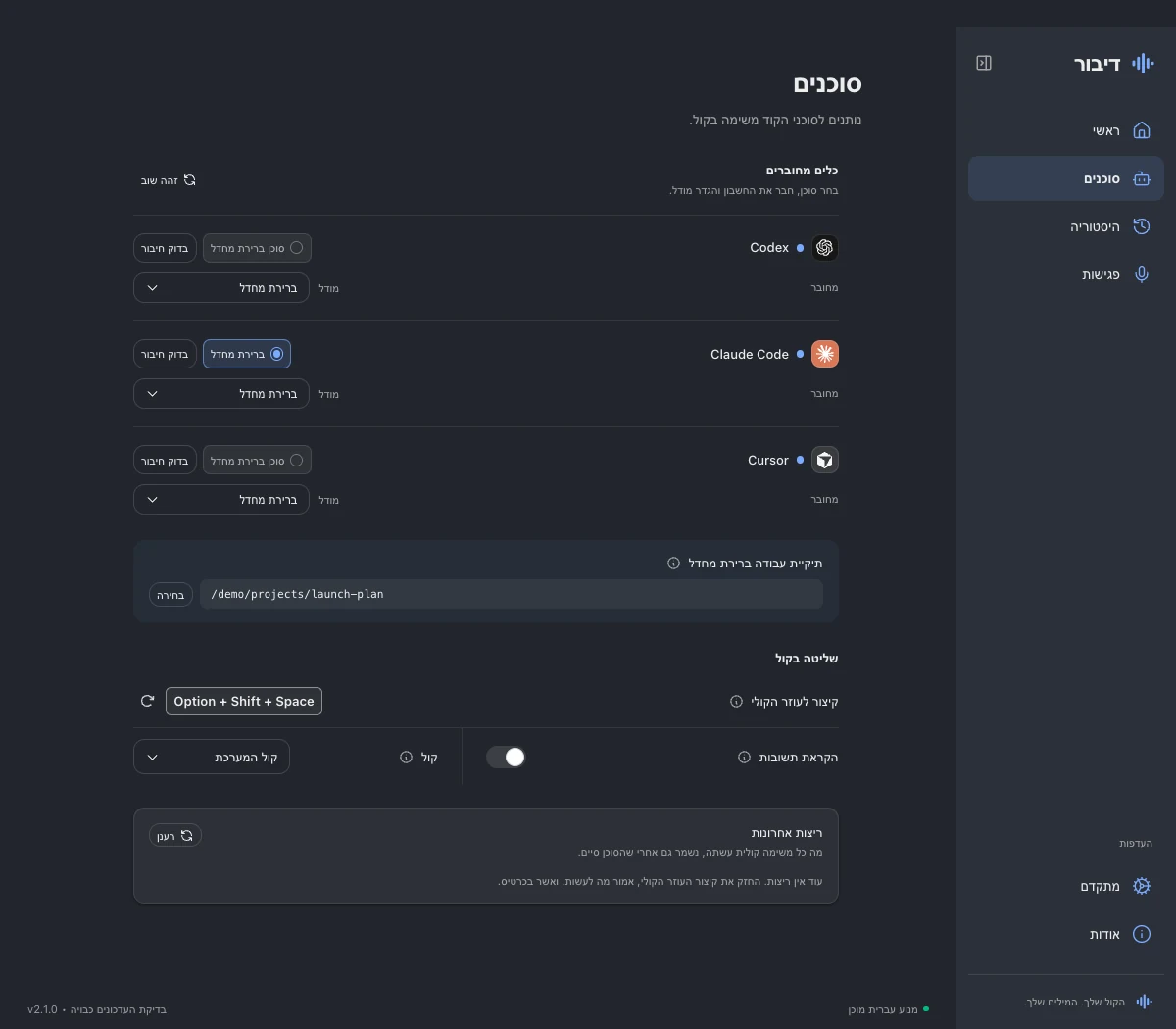
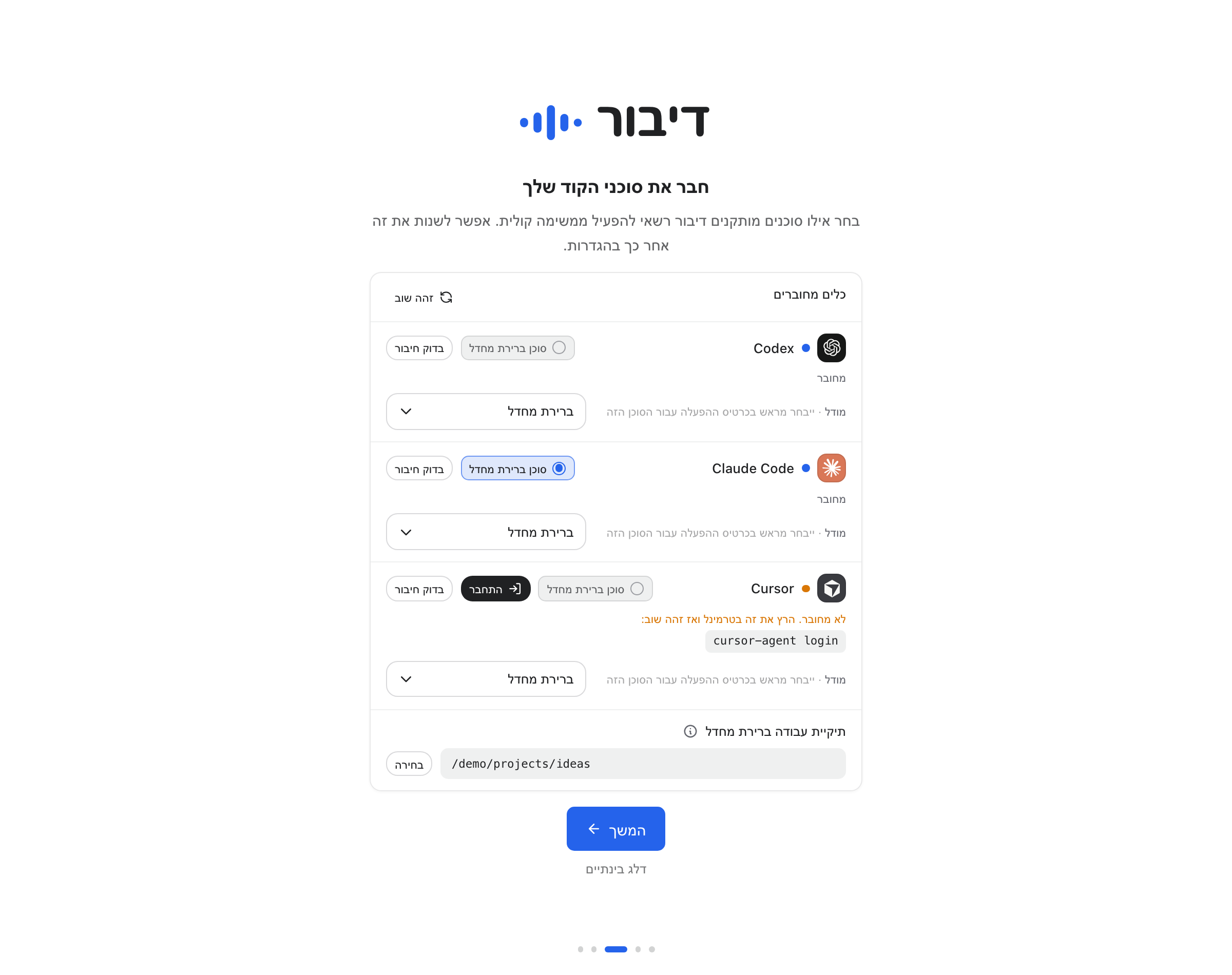
פתח את דיבור ולחץ על ״סוכנים״ בתפריט הצד. חפש את השורה של הכלי שבו אתה משתמש. אין צורך לחבר את שלושתם: סוכן אחד שמחובר לחשבון שלך מספיק כדי להתחיל.
אם כתוב ״מחובר״, אפשר לעבור לבחירת תיקיית עבודה. אם מופיע ״התחבר״, לחץ עליו וסיים את הכניסה בדפדפן שנפתח. אם כתוב ״לא מותקן״, פתח את דף ההתקנה בעזרת כפתור ״התקנה״ ופעל לפי הסעיף של הסוכן שלך בהמשך.
החיבור הזה משתמש בגרסת שורת הפקודה של הסוכן, שנקראת CLI. זו תוכנה קטנה שדיבור מפעיל במחשב כדי להעביר אליה את המשימה. שימוש בצ׳אט של Claude, ב־ChatGPT או בעורך Cursor לא מוכיח שגרסת ה־CLI מותקנת ומחוברת.
כשצריך לפתוח Terminal
אם דף ההתקנה מבקש להריץ פקודה, פתח במק את חיפוש Spotlight באמצעות Command + Space, כתוב Terminal ופתח את היישום. זהו חלון שבו מדביקים פקודה ולוחצים Return כדי להפעיל אותה. אין צורך לדעת לתכנת כדי להשלים את ההתקנה.
בחר בדף הרשמי את ההוראות ל־macOS. הרץ פקודה אחת בכל פעם וחכה לסיום לפני השלב הבא. אם מופיעה שגיאה, אל תמשיך להדביק פקודות נוספות: בדוק את סעיף התקלות של דף ההתקנה. אחרי התקנה ראשונה, סגור ופתח מחדש את Terminal כדי לבדוק שהתוכנה מזוהה.
חיבור Claude Code
פתח את הוראות ההתקנה
לחץ על הקישור הרשמי למטה ובחר בהתקנה ל־macOS. אם כבר יש לך Claude Code שעובד ב־Terminal, אין צורך להתקין מחדש. החשבון צריך לאפשר שימוש ב־Claude Code, בהתאם לתנאים של Anthropic.
ודא שהתוכנה מותקנת
ב־Terminal הרץ claude --version. תוצאה עם מספר גרסה מעידה שהפקודה נמצאה. אם הפקודה לא נמצאת, חזור להוראות ההתקנה לפני שתנסה להתחבר מתוך דיבור.
התחבר דרך דיבור
חזור ל״סוכנים״, לחץ ״זהה שוב״ ואז ״התחבר״ בשורה של Claude Code. סיים בעצמך את הכניסה בדפדפן. אם החלון לא נפתח, אפשר להריץ ב־Terminal את claude auth login ולהשלים שם את אותו תהליך.
claude --versionclaude auth loginחיבור Codex
התקן את Codex CLI
פתח את מדריך ה־CLI הרשמי של OpenAI ובחר התקנה ל־Mac. זה החלק שדיבור מחפש, גם אם כבר מותקנת אצלך אפליקציית Codex או הרחבה לעורך הקוד.
התחבר לחשבון המתאים
לאחר ההתקנה, לחץ ״זהה שוב״ בדיבור ואז ״התחבר״ בשורה של Codex. דיבור מפעיל את כניסת ה־CLI. אם נדרש לבחור שיטת כניסה, בחר בחשבון ChatGPT שבו יש לך גישה ל־Codex והשלם את האישור בדפדפן.
אם הכניסה לא נפתחת
הרץ codex login ב־Terminal. אחרי שהכניסה מסתיימת, חזור לדיבור ובקש לזהות שוב. בחשבון ארגוני ייתכן שהמנהל מגביל את שיטת הכניסה או את סביבת העבודה; השתמש בחשבון שהארגון אישר.
codex --versioncodex loginחיבור Cursor
התקן גם את Cursor CLI
פתח את דף ההתקנה הרשמי למטה. עורך Cursor וגרסת שורת הפקודה הם שני חלקים שונים. התקן את ה־CLI גם אם העורך כבר פתוח אצלך ועובד.
התחבר בדפדפן
בדיבור לחץ ״זהה שוב״ ואז ״התחבר״ בשורה של Cursor. בחלון הדפדפן השתמש בחשבון Cursor שלך. דיבור מזהה את הפקודה העדכנית agent וגם את השם cursor-agent שמופיע בחלק מההתקנות.
נסה כניסה ידנית אם צריך
בגרסה העדכנית אפשר להריץ agent login ב־Terminal. אם ההתקנה שלך משתמשת בשם cursor-agent, הרץ cursor-agent login. אין צורך להחליף שם לקבצים או ליצור קיצורי דרך כדי להתאים את ההתקנה למדריך.
agent loginagent statusבחר איפה הסוכן יעבוד
בחר את ״סוכן ברירת מחדל״ לצד הסוכן שתרצה להפעיל בדרך כלל. פתח סוכנים, גלול אל תיקיית עבודה כברירת מחדל ולחץ על בחירת תיקייה. בחר את תיקיית הפרויקט. בממשק המעודכן אפשר להגיע לבחירה גם מההעדפות לסוכן במסך הראשי. זו התיקייה שמכילה את הקבצים שעליהם אתה רוצה לעבוד, לא תיקיית היישום של הסוכן.
בדוק את שם התיקייה לפני אישור משימה. בלי בחירה מפורשת, ההגדרה עשויה להצביע לתיקיית הבית שלך, שהיא רחבה יותר מפרויקט אחד. אפשר לשנות סוכן, תיקייה ומודל בכרטיס ההפעלה של כל בקשה. אין צורך לשנות את ברירת המחדל רק בשביל ניסיון בודד.
כפתור ״בדוק חיבור״ שולח לסוכן בקשה קצרה לתשובה. ההצלחה מוצגת עם תשובת הסוכן וזמן התגובה. זו בדיקה אמיתית שעשויה להשתמש במכסת החשבון, ולכן אין צורך ללחוץ עליה שוב ושוב לאחר שהתקבלה תשובה.
שלח בקשה ראשונה קטנה
השתמש בקיצור של העוזר הקולי
בדוק במסך ״סוכנים״ מה מוגדר כקיצור לעוזר הקולי. זהו קיצור נפרד מקיצור ההכתבה הרגילה. אמור למשל: ״תסביר בקצרה מה הפרויקט הזה עושה, בלי לשנות קבצים״.
בדוק את כרטיס ההפעלה
קרא את התמלול ובדוק את הסוכן, המודל ותיקיית העבודה. אם המילים לא יצאו כפי שהתכוונת, דחה את הבקשה ונסה שוב. רק כשהבקשה והתיקייה נכונות לחץ ״אשר והפעל״.
בדוק את התוצאה
בדיבור 2.1, בסיום מופיעה שורת סיכום קצרה. לחץ על פתיחת התשובה כדי לקרוא אותה בחלון עם כותרות, טבלאות וקוד. אפשר לחזור לריצה ולפירוט הפעולות גם מהיסטוריית הסוכנים. לפני בקשה שמשנה קבצים, כדאי שיהיה לך עותק שמור או דרך לחזור למצב הקודם.
מה עובר לסוכן
התמלול הקולי נעשה במחשב. כשהבקשה מאושרת, דיבור מעביר את הטקסט לסוכן שבחרת, והסוכן עשוי לשלוח את הבקשה ומידע מהפרויקט לספק המודל שלו. ההתחברות המקומית לא הופכת את כל עבודת ה־AI לעבודה ללא אינטרנט.
סוכן שמקבל משימה יכול לערוך קבצים ולהפעיל פקודות. האישור בדיבור מתייחס להפעלת הבקשה; אל תניח שכל פעולה פנימית תחכה לאישור נוסף. אם אתה בוחר הקראה באמצעות Fish Audio, טקסט התשובה הסופית נשלח גם לשירות הזה. אפשר להשתמש בקול המערכת במקום זאת.
איך יודעים שזה עבד?
- לצד הסוכן מופיע ״מחובר״ ולא רק מספר גרסה.
- תיקיית העבודה היא הפרויקט שבחרת, והבקשה הראשונה מסתיימת עם תשובה.
- כרטיס ההפעלה מציג את הטקסט שאמרת לפני הלחיצה על ״אשר והפעל״.
נתקעתם? מתחילים כאן
התוכנה מותקנת, אבל דיבור מציג ״לא מותקן״
בדוק ב־Terminal שהפקודה של גרסת ה־CLI נמצאת. אפליקציית צ׳אט או עורך קוד לבדם לא מספיקים. סיים את ההתקנה הרשמית, פתח מחדש את דיבור ולחץ ״זהה שוב״. אם ההתקנה נמצאת במיקום מותאם, פנה לתמיכה עם שם הסוכן והגרסה בלבד.
הדפדפן נסגר אבל מצב החיבור לא השתנה
לחץ ״זהה שוב״. אם עדיין מוצג חיבור חסר, הפעל את פקודת הכניסה של הסוכן ב־Terminal והשלם את התהליך עד הודעת הצלחה. אל תשלח סיסמאות, קודי כניסה או קובצי חשבון לתמיכה.
מופיע ״מצב החיבור לא ידוע״
הבדיקה לא הצליחה לקבוע את המצב. חכה מעט ונסה לזהות שוב. אם הסוכן עובד ישירות ב־Terminal, נסה בדיקת חיבור אחת בדיבור וקרא את הודעת השגיאה לפני התקנה מחדש.
בדיקת החיבור נכשלה למרות שהחשבון מחובר
בדוק חיבור לאינטרנט, זמינות של ספק הסוכן ומגבלות שימוש בחשבון. ודא גם שתיקיית העבודה קיימת. כניסה מוצלחת ובקשת מודל מוצלחת הן שתי בדיקות שונות.
הקיצור כותב טקסט במקום להפעיל סוכן
זה כנראה קיצור ההכתבה. פתח ״סוכנים״ ובדוק את קיצור העוזר הקולי. בקשת סוכן אמורה להציג כרטיס עם בחירת סוכן ותיקייה לפני שהיא מתחילה.
מקורות ועדכונים
ההוראות נבדקו מול קוד דיבור והתיעוד הרשמי. צילומי המסך מציגים את האפליקציה עם נתוני הדגמה, ללא מידע אישי.